
针对高频办公人群,繁杂的输入法界面常成为打断心流的元凶。本文将详细拆解搜狗输入法怎么换皮肤,跳出基础的美化范畴,聚焦于如何通过部署极简无边框皮肤、配置快捷键以及解决高分屏错位等排查技巧,打造低视觉干扰的工作环境。同时,结合多设备跨端同步与专业词库管理,帮助职场人士构建沉浸式、高效率的输入工作流,让每一次键盘敲击都精准赋能内容产出。
在处理复杂报表或撰写深度报告时,屏幕上任何多余的视觉元素都可能成为专注力的“隐形杀手”。对于高频办公用户而言,输入法不仅是打字工具,更是连接思维与屏幕的桥梁。告别花哨的动态界面,掌握高效的视觉定制与跨端同步策略,是提升职场生产力的关键一步。
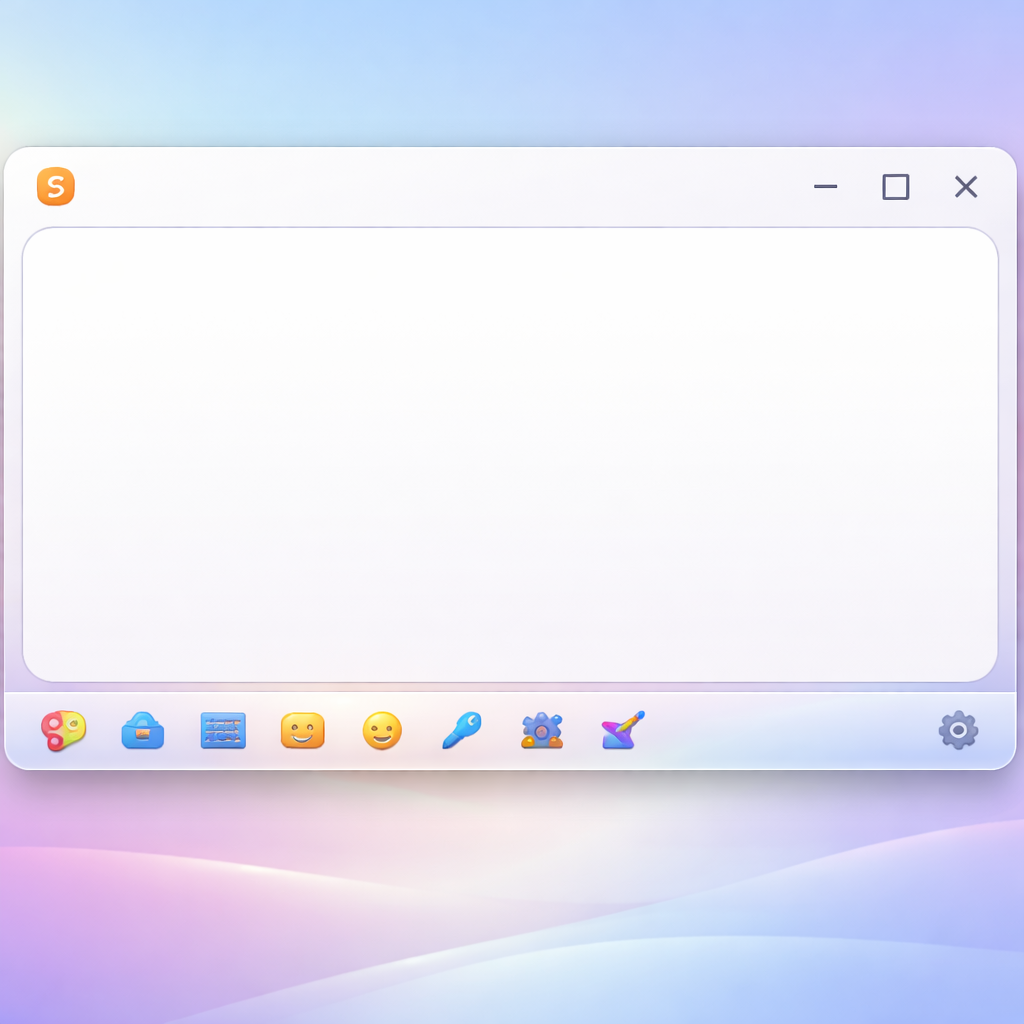
在处理复杂Excel报表或撰写长篇文档时,花哨的输入法界面往往会打断心流。高频办公用户更倾向于使用无边框、纯色背景的极简皮肤。那么搜狗输入法怎么换皮肤最快?在最新的PC版(如14.3.a及以上版本)中,无需繁琐地进入多层设置面板。你可以直接在输入法状态栏上右键点击,选择“更换皮肤”进入皮肤盒子,或者使用默认快捷键组合“Ctrl+Shift+H”一键呼出皮肤管理界面。建议在搜索框中直接输入“极简”、“商务”或“无边框”,筛选出低饱和度的办公专属皮肤。应用后,输入框将完美融入Word或代码编辑器背景,大幅降低视觉疲劳,让你将所有注意力集中在光标所在的内容产出上。
许多进阶用户会从专业论坛下载第三方修改的极简皮肤包(通常为.ssf格式),但在双击安装时常遇到无法识别或界面错位的问题。这通常是因为系统文件关联被篡改或DPI缩放设置不匹配导致。如果双击.ssf文件没有反应,请右键选择“打开方式”,手动定位到搜狗输入法的安装目录(通常在 C:\Program Files (x86)\SogouInput\版本号\ ),选择“SogouExe.exe”进行关联。另外,如果你使用的是4K高分屏,部分老旧皮肤可能会出现字体模糊或候选词框溢出的情况。此时需进入搜狗输入法的“属性设置”-“外观”,勾选“适配高分屏”选项,或者直接在皮肤盒子中勾选“仅显示支持高分屏的皮肤”,即可完美解决显示异常,确保输入界面在任何分辨率下都清晰锐利。
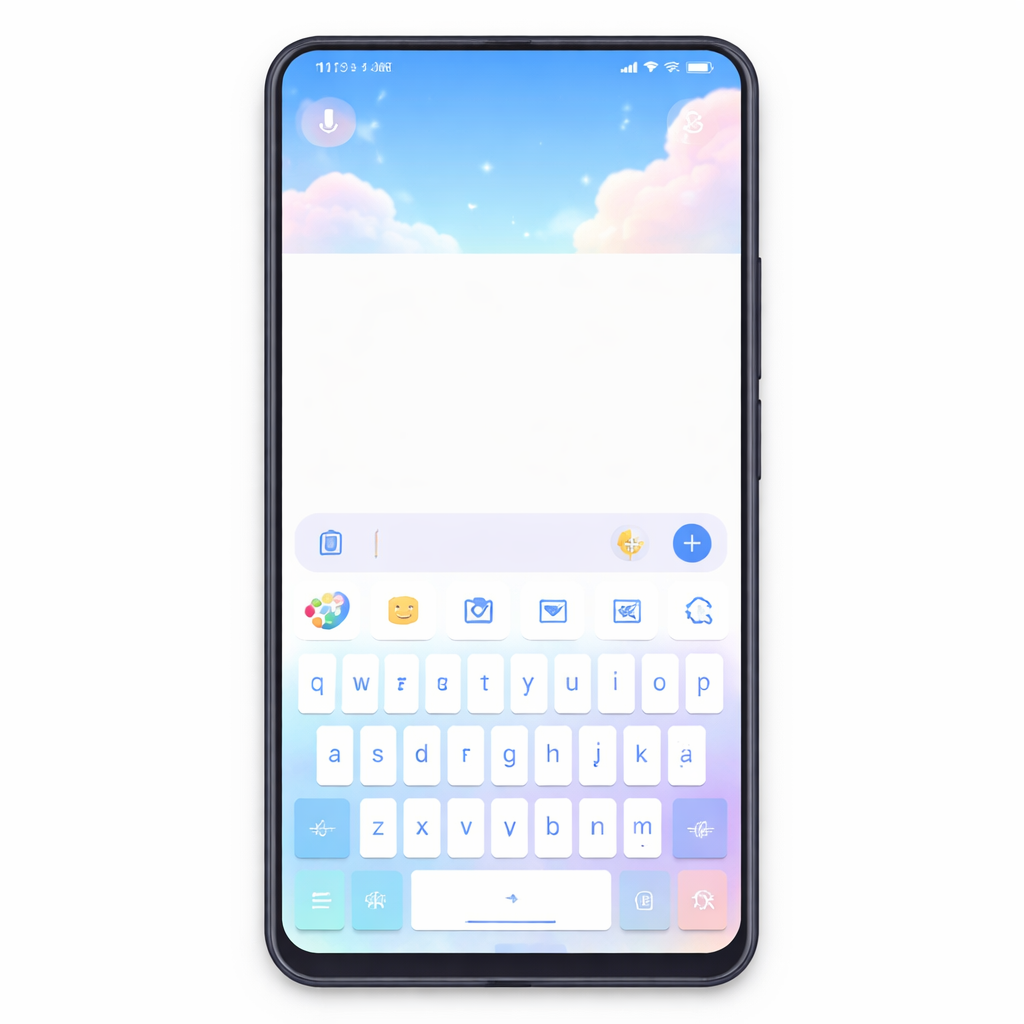
现代办公早已不再局限于单一设备,打通手机、平板与电脑的输入体验是提升整体效率的核心。当你掌握了搜狗输入法怎么换皮肤后,下一步就是实现多设备间的视觉与配置统一。在PC端设置好心仪的办公皮肤后,点击状态栏的头像登录你的搜狗账号。随后在手机端搜狗输入法APP中登录同一账号,进入“我的”-“右上角设置”-“账号与同步”,确保“皮肤与表情”以及“词库与配置”选项处于开启状态。这样不仅能让你的极简视觉偏好在iOS或Android设备上无缝漫游,更重要的是,你在PC端积累的专业项目词汇、快捷短语也会一并同步。无论是在通勤路上用手机回复工作邮件,还是在工位上用PC撰写报告,一致的输入界面和肌肉记忆都能让你保持最高效的工作状态。

更换皮肤只是优化输入体验的第一步,真正的高效办公需要视觉与内核的双重升级。在配置好低干扰的极简皮肤后,建议深入挖掘搜狗输入法的词库管理功能。进入“属性设置”-“词库”,你可以根据所处行业(如医疗、法律、IT编程)下载官方提供的专业细胞词库。对于高频使用的长文本,如公司抬头、开票信息或固定的邮件回复模板,务必利用“自定义短语”功能。例如,设置输入“kpxx”直接上屏完整的开票资料。当极简皮肤的清爽视觉与强大的专业词库相结合时,你会发现输入过程变得异常流畅。候选词框不再被无关的网络热词占据,每一次敲击键盘都能精准命中所需词汇,彻底消除寻找和修改错别字带来的时间损耗,构建出真正符合职场专业人士需求的沉浸式输入工作流。
在无管理员权限的办公电脑上,可将.ssf皮肤文件重命名为.zip并解压。将其中的文件夹直接复制到搜狗输入法用户数据目录下的Skin文件夹中(通常位于 %appdata%\SogouPY\Skin),重启输入法即可在本地皮肤列表中看到并应用该皮肤。
由于macOS和Windows的系统底层渲染机制不同,搜狗输入法在这两个平台上的皮肤引擎存在差异。目前跨端同步主要支持官方皮肤库中的通用皮肤,用户自定义上传的背景图片或特定平台的专属皮肤暂不支持跨系统直接同步,建议在双端分别设置相同风格的极简背景。
换皮肤可以改善视觉,但解决遮挡问题的核心在于状态栏的属性设置。建议在更换为“极简无状态栏”皮肤的同时,右键点击输入法,选择“隐藏状态栏”,或者在属性设置中将其拖拽至屏幕顶部边缘并勾选“靠边自动隐藏”。这样既能保持界面整洁,又彻底杜绝了遮挡Excel工作表标签的情况。
立即升级至搜狗输入法最新版本,体验跨屏同步与极简办公皮肤。访问搜狗输入法官网下载PC与移动端,探索更多提升职场效率的隐藏功能与专业词库配置技巧。