

很多职场人士在问搜狗输入法怎么换皮肤,其实更换皮肤不仅是为了美观,更是为了降低视觉干扰,提升打字专注度。本文专为高频办公人群设计,跳过繁琐的花哨推荐,直接带你配置极简、护眼的输入法界面。从快捷键唤出皮肤盒子到多端同步你的专属视觉方案,结合最新版客户端的隐藏设置,帮你打造最高效的输入体验。
在高强度的文档撰写与代码敲击中,一个花哨、带有动态特效的输入法面板往往会打断心流。对于追求效率的办公人群而言,掌握搜狗输入法怎么换皮肤,核心目的是剔除视觉冗余,找到那套最契合夜间加班或沉浸式写作的“极简外衣”。接下来,我们将从快捷操作到跨设备同步,彻底重塑你的输入法界面。
效率至上的职场人绝不会在层层菜单中浪费时间。想要快速更换皮肤,最直接的方式是利用快捷键。在默认状态下,将光标定位在任意输入框,按下“Ctrl+Shift+H”即可直接呼出搜狗的“皮肤盒子”。如果你使用的是搜狗输入法14.3及以上版本,还可以通过右键点击输入法状态栏,选择“属性设置”-“外观”,在这里不仅能挑选官方精选的“极简办公”系列,还能精准调节面板的透明度。建议将透明度设定在85%左右,既能看清候选词,又不会完全遮挡底层文档内容。

办公场景下的皮肤选择标准很简单:无动态背景、高对比度、低饱和度。在皮肤中心搜索“极简黑”或“护眼灰”,这类皮肤通常去除了花哨的按键边框,候选词以大号无衬线字体显示,极大地降低了长时间盯屏幕带来的视觉疲劳。真实场景中,如果你经常在夜间处理Excel表格,强烈建议开启“跟随系统深色模式”功能(需Windows 11系统支持)。这样当系统进入夜间模式时,输入法会自动切换为暗色皮肤,避免刺眼的白光瞬间打断你的数据核对工作。
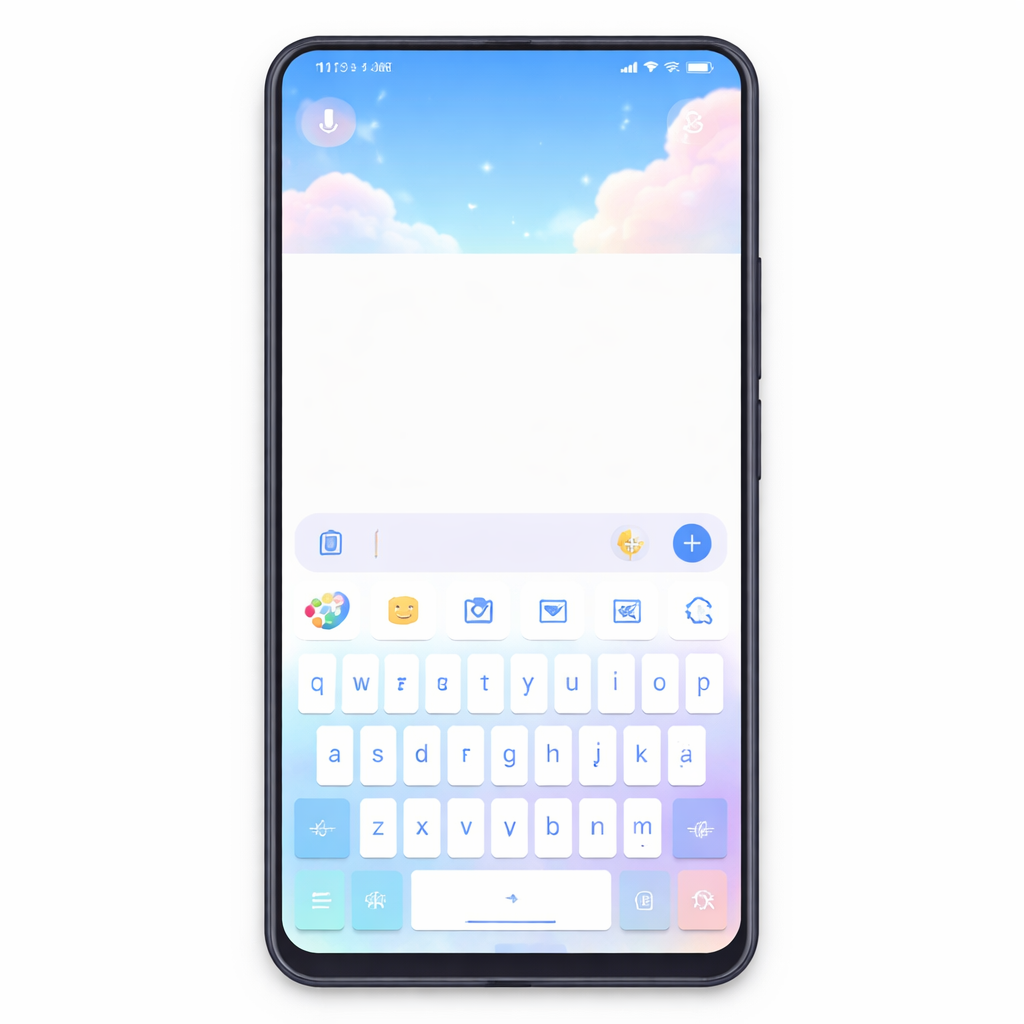
现代办公往往需要在台式机、轻薄本甚至平板之间频繁切换。好不容易在公司电脑上配置好的极简皮肤和专属词库,回家后难道要重新设置?其实,只要点击状态栏的“头像”图标登录搜狗账号,并勾选“同步个人配置”,你的皮肤方案、快捷键设定以及高频使用的专业词库就会自动上传至云端。当你更换设备时,只需登录同一账号,系统会在后台静默拉取配置,确保你的输入环境在不同设备间保持绝对一致,实现真正的无缝办公。

部分用户在更换高分辨率皮肤后,可能会遇到打字卡顿或候选框加载空白的问题。这通常是因为本地皮肤缓存文件损坏或C盘空间不足导致的。排查细节:首先,按下快捷键“Ctrl+Shift+M”打开菜单,进入“更多工具”-“修复器”,一键清理皮肤缓存。如果问题依旧,请检查安装目录下的 SogouInput\Skin 文件夹,手动删除后缀为 .ssf 的异常皮肤文件。对于内存较小的老旧办公机,建议坚决弃用任何带有“动态打字特效”的皮肤,回归系统默认的“纯净版”,能瞬间解决90%以上的输入延迟问题。
这通常是因为文件关联被其他软件篡改。你可以右键该.ssf文件,选择“打开方式”,手动定位到搜狗输入法安装目录下的 SogouInput\VERSION\SogouExe.exe(VERSION代表当前版本号,如14.3.0),或者直接把文件拖拽到输入法的状态栏上强制加载。
内网通常会屏蔽外部资源服务器。此时你可以用手机在非内网环境下访问搜狗皮肤官网,下载好心仪的皮肤文件(.ssf)后,通过U盘拷贝到办公电脑上,直接双击或拖拽安装,无需依赖客户端的联网功能。
会的。只要在“属性设置-账号”中勾选了“全部同步”,不仅是当前使用的皮肤外观,包括自定义短语、用户词库、甚至是标点符号的特殊设定,都会一并漫游到新设备。
想要获取更多提升办公效率的输入法隐藏技巧?立即前往搜狗输入法官网下载最新版本,体验极简皮肤与云端同步带来的流畅打字体验吧!