
针对高频办公用户,本文深度解析搜狗输入法怎么换皮肤的多种路径。从PC端的快捷键一键切换,到移动端的个性化定制,再到账号体系下的多端皮肤同步,我们不仅提供基础教程,更聚焦于解决皮肤导致打字卡顿及高分屏适配等真实痛点。通过优化输入界面视觉,助力职场人士在沉浸式办公中获得更佳的交互体验,让打字工具真正成为生产力利器。
在追求极致办公效率的今天,输入法不仅是文字转换工具,更是视觉交互的核心。很多用户疑惑搜狗输入法怎么换皮肤才能既美观又不干扰视线,本文将从实战角度出发,带你玩转皮肤定制。
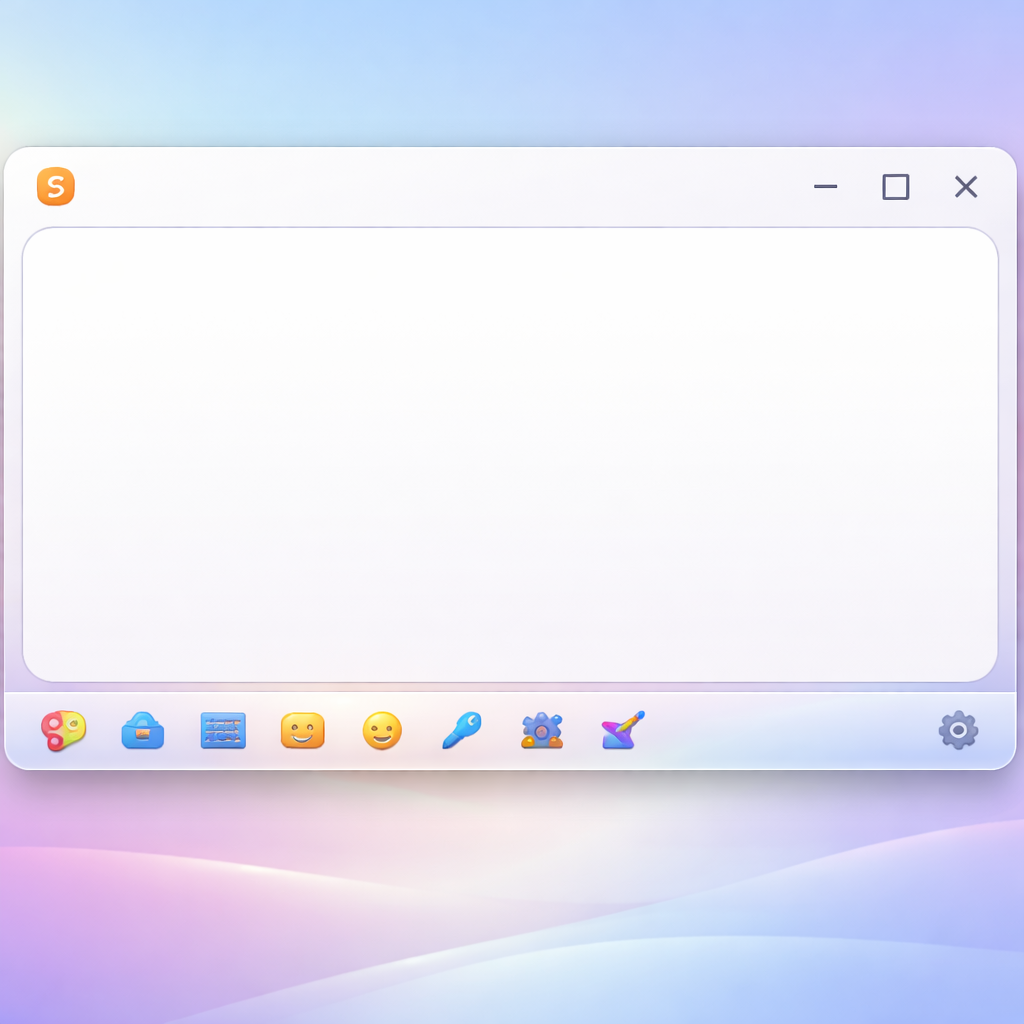
在Windows办公环境下,频繁打开设置界面会打断心流。搜狗输入法(以11.0及以上版本为例)提供了极简的更换逻辑。用户只需在输入状态栏点击右键,进入“皮肤”选项卡,即可实时预览本地皮肤。更进阶的操作是利用快捷键“Ctrl+Shift+S”快速循环切换已下载的皮肤。针对追求极致简洁的办公族,建议选择“极简白”或“深空灰”系列,这些皮肤通常经过高分屏(4K/2K)适配优化,能有效减少视觉干扰。若遇到皮肤显示不全的问题,请检查显示设置中的缩放比例是否超过200%,此时建议在属性设置中勾选“高DPI优化”,确保候选词框清晰不模糊。

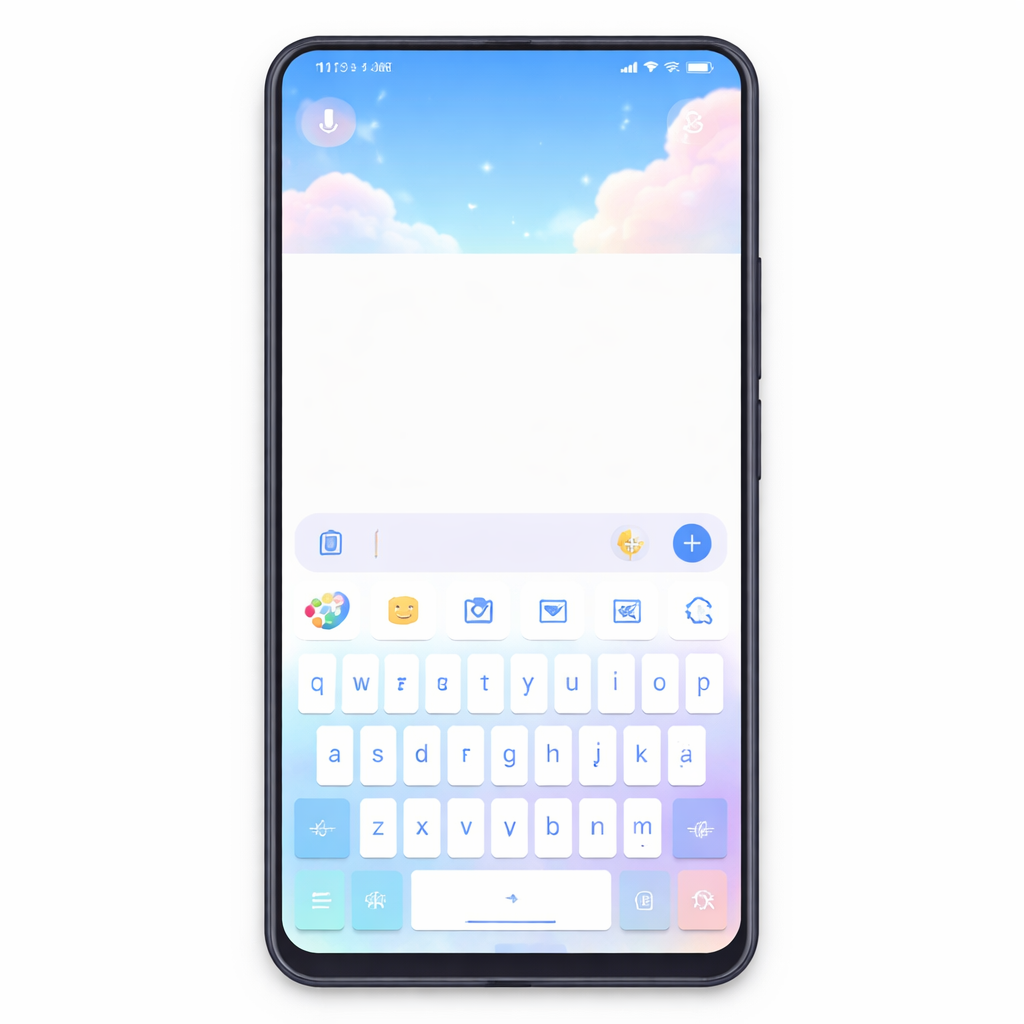
手机端搜狗输入法的皮肤更换不仅关乎美观,更涉及功能布局。进入APP后,点击底部导航栏的“皮肤”频道,你会发现除了传统的静态皮肤,还有支持动效的“超级皮肤”。对于多设备协同工作的用户,登录搜狗账号至关重要。通过开启“设置-账号设置-皮肤同步”,你在手机上收藏的皮肤会自动推送到PC端。值得注意的是,2023年后的版本加强了皮肤与词库的联动,部分皮肤自带特定行业的快捷短语库,这对于需要处理大量商务邮件的用户来说,不仅是换了张“皮”,更是升级了生产力套件,实现了视觉与功能的双重统一。
顶级办公效率往往源于视觉上的“无感”。在搜狗输入法皮肤库中,搜索“生产力”或“程序员”关键词,可以找到大量去冗余的皮肤。这些皮肤去除了繁杂的动画,将候选词字体加粗并调整为更符合人体工程学的行间距(如1.5倍行距)。对于长期进行文字校对的人员,建议选择底色为#F5F5F5(浅灰色)的皮肤,能有效缓解长时间注视屏幕带来的视觉疲劳。记住,最好的皮肤是让你忘记正在使用输入法,从而全身心投入到内容创作中。通过合理设置皮肤透明度(建议保持在80%-90%),可以在不遮挡底层文档的同时,清晰识别候选文字。
在老旧设备或低配置办公本上,复杂的动态皮肤可能导致打字瞬间卡顿(Latency)。如果你在更换皮肤后发现候选词框弹出延迟,建议立即切换回“默认皮肤”进行对比。若确认是皮肤问题,可通过“皮肤管理”清理缓存文件,通常位于安装目录下的SogouInput\Skin文件夹内。此外,部分用户反馈在双显卡笔记本上,皮肤渲染可能出现黑边,此时需在显卡控制面板中将搜狗输入法主程序(SogouCloud.exe)设置为集成显卡运行,以获得最稳定的视觉输出。这种针对特定硬件的微调,能显著提升高频打字时的稳定性。
这通常是因为皮肤文件本身的分辨率较低或系统DPI缩放不匹配。请尝试在搜狗输入法“属性设置”-“外观”中开启“皮肤平滑缩放”,或优先选择带有“HD”或“4K”标识的官方认证皮肤,以确保在高分辨率下的锐利度。
在手机输入框弹出键盘后,点击键盘左上角的搜狗Logo图标,直接在弹出的工具栏中点击“皮肤”图标,即可在当前界面快速切换最近使用的5款皮肤,实现无缝视觉更替,无需跳转后台。
完全不会。皮肤仅改变输入法的视觉层(UI)和交互反馈,而词库、快捷短语及个人输入习惯属于核心数据层。只要不卸载程序或手动清理核心数据库,更换皮肤是绝对安全的,不会影响您的输入效率。
想要打造专属的办公输入环境?立即前往搜狗输入法官网下载最新版本,解锁万款高颜值生产力皮肤!