

很多职场人觉得输入法皮肤只是为了好看,但在高频办公场景下,花哨的界面往往是分散注意力的元凶。搜狗输入法怎么换皮肤才能兼顾护眼与效率?本文跳出常规的美化视角,为你拆解如何通过快捷键秒切极简皮肤、配置随系统暗黑模式自动切换的视觉方案,并解决4K屏幕下的皮肤错位问题,助你打造沉浸式的高效输入环境。
每天敲击键盘数万次,输入法候选框是你视线停留最久的地方之一。抛开繁杂的动态特效,为搜狗输入法换上一款“隐形”的护眼皮肤,才是提升专注力的隐秘捷径。
在争分夺秒的办公环境中,进入设置后台慢慢挑选皮肤显然不够高效。当你正在进行屏幕共享或投屏演示时,如果当前皮肤过于个性化,极易引发尴尬。此时,最快的解决方案是右键点击搜狗状态栏(或使用默认快捷键组合 Ctrl+Shift+H 调出皮肤盒子),直接在“最近使用”列表中盲切回官方默认的极简皮肤。对于需要频繁在白天高亮环境与夜间加班场景切换的用户,建议在皮肤盒子中收藏一明一暗两套纯色皮肤,通过状态栏的“皮肤”图标一键轮换,将视觉切换的成本降至最低。
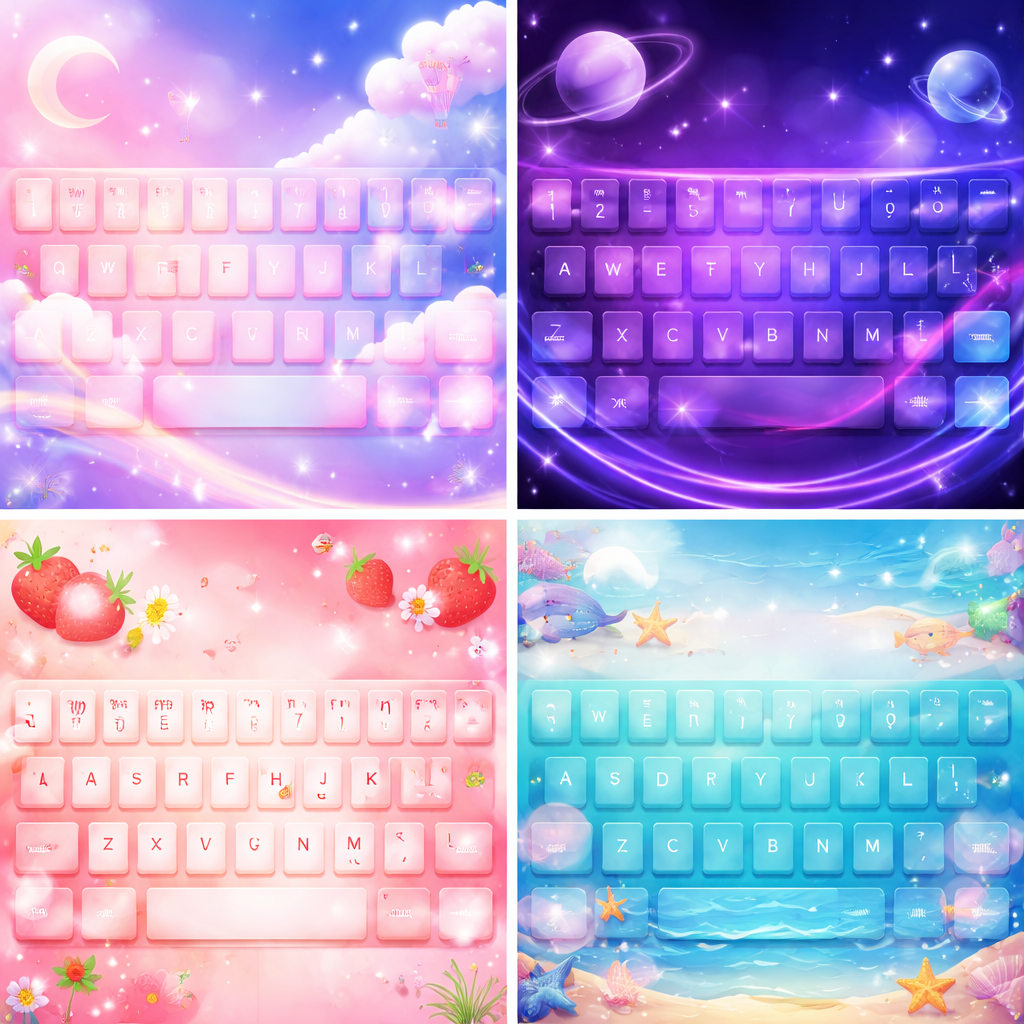
并不是所有皮肤都适合高强度办公。在挑选时,务必避开带有复杂背景图或动态粒子特效的SSF文件,这类皮肤不仅占用系统内存,还容易在快速输入时产生视觉残影。自搜狗输入法PC端 V13.6 版本起,官方深度优化了与Windows 11系统的视觉融合。建议在“属性设置-外观”中,勾选“皮肤随系统深色模式自动切换”选项,并选用官方的“极简白”与“极简黑”组合。这种配置下,候选词的字号建议锁定在18px-20px,字体颜色采用对比度适中的深灰,能有效降低长时间盯屏幕带来的视疲劳。

现代办公往往是台式机与轻薄本协同作战。很多用户在公司电脑上配置好了顺手的皮肤和专业词库,回到家却要面对陌生的默认界面。要实现无缝流转,必须依赖搜狗的通行证机制。点击状态栏头像登录账号后,进入“属性设置-账户”,确保“同步皮肤”和“同步个人词库”两个选项均处于开启状态。特别提醒:当你在新设备上首次登录时,系统可能需要1-2分钟拉取云端配置,此时不要急于手动去皮肤盒子重新下载,等待同步完成后,你的专属极简皮肤连同快捷短语会自动覆盖当前设备的默认设置。
在实际办公场景中,换肤偶尔会引发一些影响效率的小事故。例如,当外接4K显示器并开启150%缩放时,部分老旧的第三方皮肤会出现候选框边缘撕裂或字体模糊。遇到这种情况,请进入“属性设置-高级”,找到“高DPI屏幕显示优化”并勾选,随后重启输入法进程即可解决。另外,如果你在处理几十万行数据的Excel表格时,发现打字出现明显延迟,这通常是由于误装了带有复杂动画的动态皮肤导致的内存泄漏。此时应立即按下 Ctrl+Shift+M 调出菜单,选择“恢复默认皮肤”以释放系统资源。
在无外网权限的办公机上,你可以通过U盘将后缀为 .ssf 的搜狗皮肤文件拷贝到本地。直接双击该文件,或者将其拖拽到搜狗输入法的状态栏悬浮窗上,即可完成静默安装并自动应用。
由于Windows与macOS的底层渲染机制不同,搜狗输入法的跨端同步目前主要针对个人词库、快捷回复和配置项。大部分PC端的 .ssf 皮肤文件无法直接在Mac端解析,建议在Mac端皮肤中心单独搜索同名或相似的极简主题。
皮肤文件通常只包含UI外观数据(如背景图、字体颜色),不会篡改快捷键逻辑。如果出现失效,通常是换肤瞬间输入法进程重启导致的配置未重载。请尝试右键状态栏选择“重启输入法”,或检查“属性设置-高级-自定义短语”是否被意外取消勾选。
想要获取更多提升职场效率的输入法配置技巧?立即前往搜狗输入法官网下载 V14.0 及以上最新版本,解锁更流畅的暗黑模式与跨屏同步体验,让你的每一次敲击都精准无误!