

在追求极致办公效率的今天,输入法的视觉反馈直接影响专注度。本文深度解析搜狗输入法怎么换皮肤,并针对高频办公族提供进阶定制建议。我们将从极简皮肤库的筛选、本地自定义背景的参数优化,到利用快捷键实现场景化切换进行全面拆解。同时,针对多设备同步过程中的视觉一致性问题,提供可落地的解决方案。无论你是需要暗黑模式来缓解视疲劳,还是希望通过皮肤布局优化候选词显示,本指南都将助你完成从工具使用者到效率专家的进阶。
对于每日处理万字文稿的专业人士而言,输入法界面不仅是字符的跳动,更是办公环境的一部分。学会搜狗输入法怎么换皮肤,不仅是为了美观,更是为了通过视觉定制减少认知负荷。
在搜狗输入法14.5及以上版本中,皮肤商城已针对办公场景进行了深度分类。要解决‘搜狗输入法怎么换皮肤’的基础操作,只需右键点击输入法状态栏,选择‘更换皮肤’即可进入商城。建议办公用户优先在搜索框输入‘极简’、‘无边框’或‘Mac风格’。这类皮肤的特点是去除了冗余的动画效果,候选词间距适中(建议行间距设为1.5倍),能有效降低长时间打字带来的视觉疲劳。在筛选时,注意查看皮肤是否支持‘高分屏适配’标签,以确保在4K显示器下不会出现文字发虚的情况。

除了使用官方模板,许多用户更倾向于自定义。在‘皮肤设置’的‘自定义皮肤’选项中,你可以上传本地JPG或PNG图片。这里有一个真实的使用场景细节:如果你发现上传的背景图导致候选词看不清,请务必调整‘背景透明度’至30%-50%之间,并勾选‘文字阴影’。此外,针对双屏办公用户,建议将输入框锚点固定在‘跟随光标’模式,而非固定在屏幕右下角。通过这种方式,无论你在哪个显示器上编写文档,视觉焦点始终保持一致,避免了视线在大屏幕间的频繁跳跃。
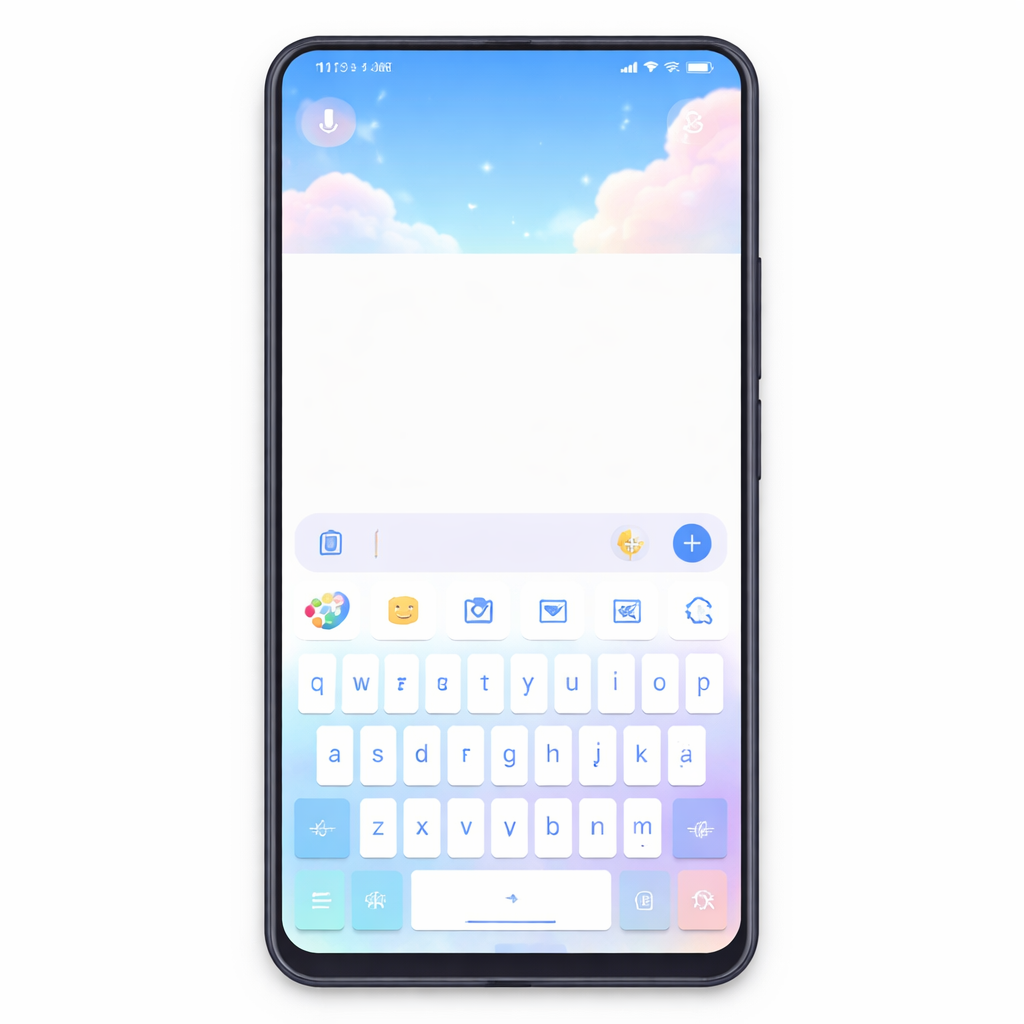
高频办公用户通常不希望通过繁琐的菜单点击来操作。搜狗输入法默认支持‘Ctrl+Shift+S’快捷键快速循环切换已下载的皮肤。这在不同光线环境下非常实用,例如傍晚时分快速切换至‘深色模式’皮肤。更重要的是,通过登录搜狗账号,你的皮肤偏好可以与词库、快捷短语一同实现跨端同步。当你从公司PC切换到个人Mac时,系统会自动下载并应用你习惯的皮肤布局。请注意,若同步后发现皮肤未生效,请检查‘属性设置-账户’中的‘同步个性化设置’开关是否已开启。

在实际操作中,用户常遇到换肤后状态栏消失或候选框错位的问题。这通常与Windows系统的缩放比例(DPI)有关。若遇到此类异常,无需重装软件,可尝试进入 `%AppData%\SogouInput\Skin` 文件夹,手动删除最近下载的皮肤包(.ssf格式),然后重启输入法进程。另一个真实排查细节是:部分老旧皮肤在Windows 11的透明效果下会出现黑边,此时建议在‘属性设置-外观’中关闭‘开启皮肤透明效果’,强制使用皮肤原生渲染逻辑,即可恢复正常的视觉边缘。
这是由于部分老旧皮肤不支持高DPI缩放。解决方法是在搜狗输入法设置中勾选‘皮肤随系统缩放’,或者在皮肤商城中筛选带有‘矢量’或‘高清’标识的皮肤。如果问题依旧,建议手动在属性设置中将‘候选字号’调整为16-18pt。
搜狗输入法支持‘配色方案’独立修改。在‘属性设置-外观’中,你可以保持当前皮肤的框架,仅在‘配色方案’下拉菜单中选择不同的色系(如:护眼绿、商务蓝),这比重新下载完整皮肤更节省系统资源。
部分带有复杂Flash动画或大量透明图层的皮肤会占用较多内存。建议检查任务管理器中的SogouCloud.exe进程。若占用过高,请切换回‘系统默认’或‘极简’皮肤,并关闭‘皮肤特效’选项以释放硬件加速压力。
立即前往搜狗输入法官网下载最新版本,体验深度定制的办公视觉方案,让每一次敲击都更具质感。