
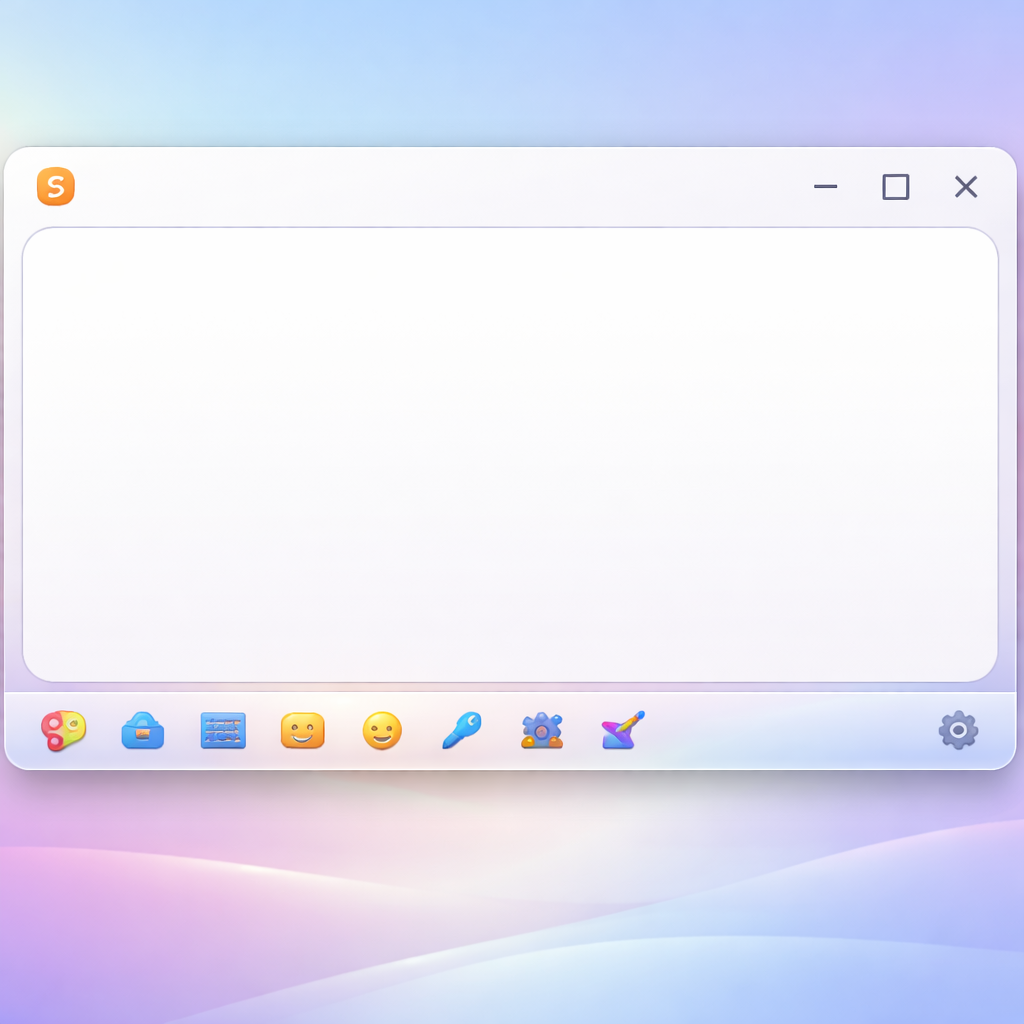
探讨搜狗输入法怎么换皮肤不仅是审美选择,更是效率优化的关键环节。本文为追求极致专注的办公族提供了一套完整的视觉定制方案,涵盖从PC端极简皮肤筛选到移动端云同步的实操细节。我们将重点解决高分屏显示模糊、快捷键冲突以及账号同步延迟等真实痛点,并基于搜狗输入法14.8及以上版本,教你如何通过合理的皮肤布局减少视线偏移,构建更符合直觉的输入环境。
对于每日处理万字文稿的文字工作者而言,输入法的视觉反馈直接影响专注度。掌握搜狗输入法怎么换皮肤,不仅是为了美观,更是为了通过定制化界面降低认知负荷,让工具隐形于创作之中。
在PC端操作搜狗输入法怎么换皮肤,最直观的方式是点击状态栏上的“S”图标或右键菜单进入“皮肤设置”。对于追求效率的办公用户,建议避开花哨的动态皮肤,优先在皮肤盒子中搜索“极简”、“无边框”或“Mac风格”关键词。这些皮肤通常具有更高的文字对比度和更清晰的候选词间距。值得注意的是,搜狗输入法支持“.ssf”格式的本地皮肤文件导入,如果你在设计社区下载了深度定制的皮肤,只需双击该文件即可自动完成安装。为了进一步提升切换效率,你可以在“属性设置-按键”中勾选“切换皮肤快捷键”,默认通常为Ctrl+Shift+S,这让你在不同光效环境下(如从明亮的办公室切换到昏暗的会议室)能瞬间完成视觉适配。

手机端搜狗输入法怎么换皮肤的操作逻辑更偏向于“社区化”。点击键盘左上角的工具图标,进入“皮肤中心”,你可以看到基于AI推荐的流行款式。对于高频办公人群,建议开启“账号同步”功能。在搜狗输入法11.x及以上版本中,只要登录同一账号,你在PC端收藏的皮肤标签会自动同步至移动端的“我的-皮肤”列表中。针对多设备用户,建议选择那些支持“自适应深色模式”的皮肤,这样当你的iOS或Android系统进入夜间模式时,输入法皮肤会随之自动切换,避免深夜加班时被高亮度的白色键盘刺伤眼睛。若遇到同步失效,请检查设置中的“云端备份”开关是否处于开启状态。
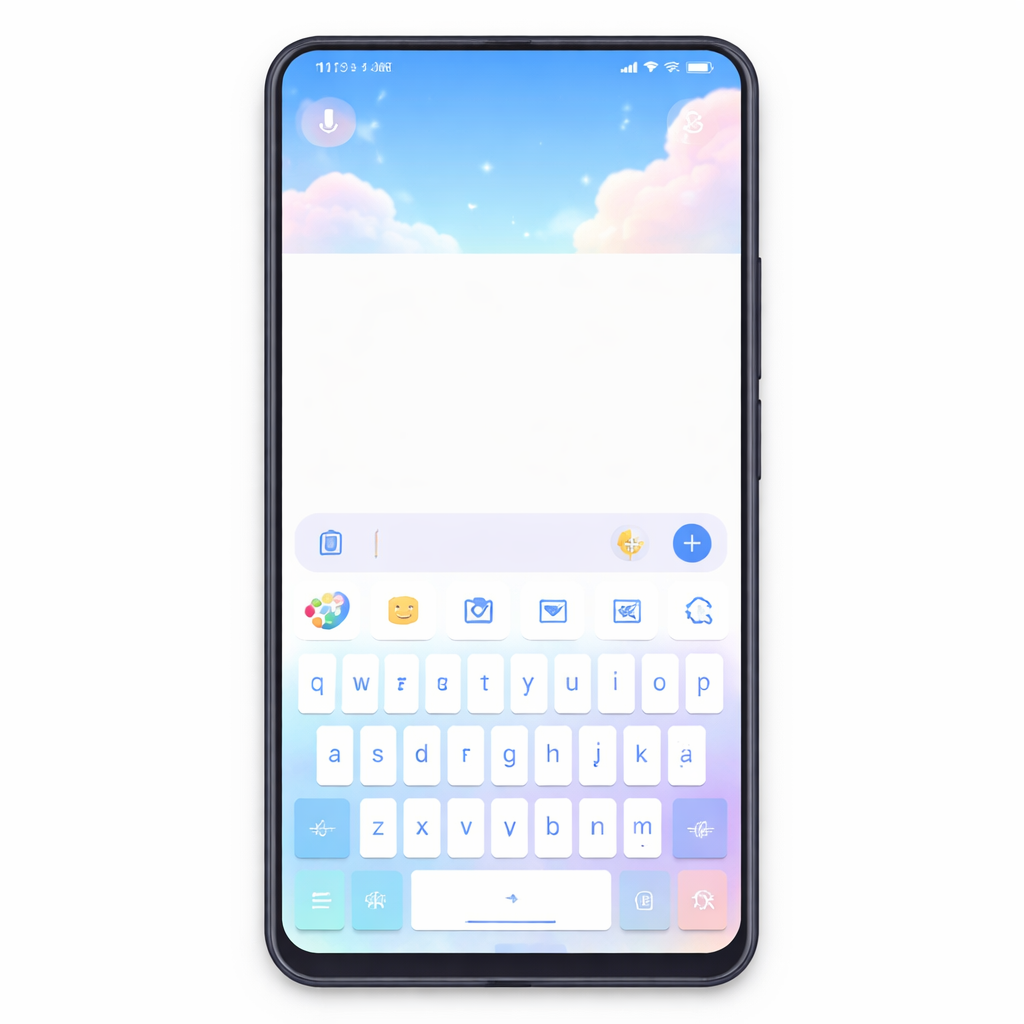
除了视觉美化,搜狗输入法怎么换皮肤还涉及到功能模块的定制。部分高级皮肤在候选框侧边集成了“剪贴板”、“翻译”或“实时字数统计”插件。在更换皮肤时,可以留意皮肤详情页是否标注了“功能扩展”属性。例如,在处理跨国邮件时,切换至带有翻译快捷入口的皮肤,可以减少在浏览器和输入法之间频繁切换的动作。此外,针对机械键盘用户,部分皮肤还支持“音效联动”,通过在皮肤设置中开启按键音,可以模拟青轴或红轴的敲击感,从视觉和听觉双重维度提升打字节奏感。这种深度的感官定制,是普通系统自带输入法难以企及的效率增益。

在实际使用中,许多用户在4K显示器或高DPI笔记本上会遇到“皮肤模糊”或“候选框过小”的问题。这通常是因为旧版皮肤文件未针对高倍率缩放进行矢量优化。解决这一痛点的关键在于:首先确认搜狗输入法版本已更新至2024年后的最新稳定版,然后在“属性设置-外观”中调节“皮肤缩放”滑块。如果特定皮肤依然显示异常,建议右键点击搜狗图标,进入“皮肤管理”,删除该皮肤并重新从官网皮肤库下载。新一代的皮肤通常包含多套分辨率资源,能够自动匹配系统DPI设置,确保在3840x2160分辨率下依然保持锐利的文字边缘,这对于长时间盯着屏幕的程序员或文案策划至关重要。
这通常由两个原因导致:一是当前搜狗输入法版本过低,无法解析新版皮肤的加密格式,请升级至最新版;二是系统权限限制,建议尝试以管理员身份运行搜狗输入法管理程序,或者将皮肤文件移动到安装目录下的Skins文件夹后再进行切换。
无需完全更换皮肤。在“属性设置”->“外观”选项卡中,可以找到“中文字体”和“字体大小”的独立调节选项。通过勾选“按皮肤比例缩放”或手动指定字号(如16pt或18pt),可以在保持现有皮肤美感的同时,获得更舒适的阅读体验。
这种情况多见于开启了“皮肤透明度”或“动态特效”的场景,且电脑开启了硬件加速。你可以尝试在属性设置中关闭“开启皮肤半透明效果”,或者在显卡驱动设置中,将搜狗输入法的渲染模式改为“性能优先”,通常能有效解决渲染延迟导致的闪烁问题。
想要获取更多适配4K屏幕的极简办公皮肤?立即访问搜狗输入法官网下载最新版本,开启你的高效输入之旅。