

针对高频办公用户,本文深度解析搜狗输入法怎么换皮肤的多种进阶路径。不仅涵盖基础的本地与在线皮肤更换流程,更聚焦于如何通过极简皮肤降低视觉干扰、利用快捷键实现一键换肤,以及解决皮肤无法同步、高分屏模糊等真实痛点。结合最新的11.x版本功能,助您在提升打字效率的同时,构建个性化且专业的输入环境。无论是在4K高分屏下追求极致清晰度,还是在多台设备间保持视觉统一,本指南都将提供切实可行的操作方案。
在追求极致生产力的今天,输入法不仅是文字转换工具,更是桌面美学与专注力的延伸。许多办公族都在搜索‘搜狗输入法怎么换皮肤’,但真正的进阶玩家更关注如何平衡视觉美感与输入效能。
对于PC端用户,最直观的搜狗输入法怎么换皮肤方式是点击状态栏上的“衣服”图标,直接进入皮肤推荐界面。但对于追求效率的办公族,建议右键点击输入法状态栏,选择“设置属性”,在“外观”选项卡中勾选“开启皮肤推荐”。在最新的v11.3及以上版本中,搜狗引入了针对高分屏优化的矢量皮肤,能够完美适配4K显示器而不出现边缘模糊。若您处于高强度文档编写状态,推荐搜索“极简”或“纯色”关键词,这类皮肤去除了冗余的动效和装饰,能显著降低视线在屏幕与输入框间切换时的疲劳感。
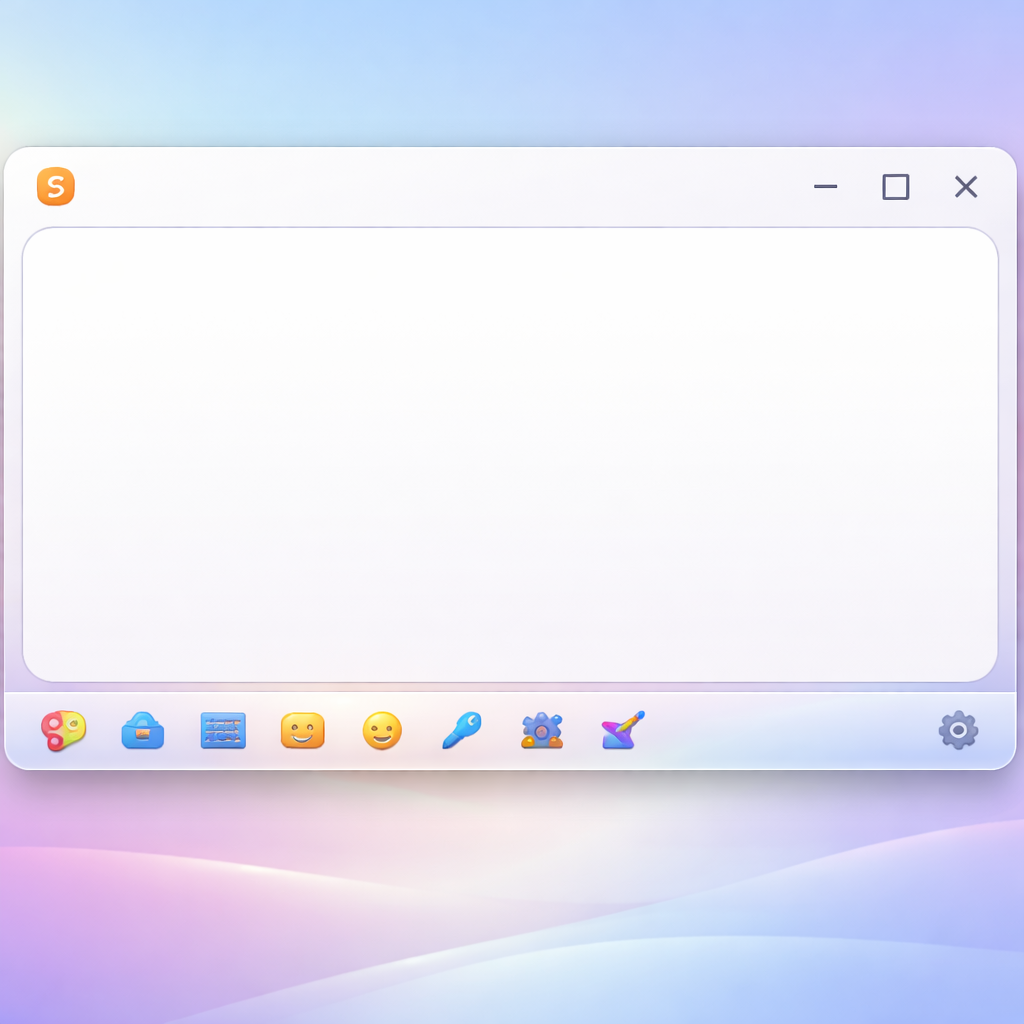
很多用户不知道搜狗输入法支持通过快捷键快速切换皮肤。在“属性设置”-“按键”中,您可以自定义“皮肤切换”快捷键(默认为Ctrl+Shift+S)。这种操作在特定的办公场景下极具价值:例如在光线充足的日间办公环境下,使用高对比度的浅色皮肤;而当进入深夜加班模式或开启系统暗黑模式时,通过快捷键一键切换至“深色护眼”皮肤。这种基于环境光线的视觉调整,是提升长时间文字工作舒适度的关键细节,也是解决‘搜狗输入法怎么换皮肤’这一需求的高级形态。

在多设备协同办公时代,保持输入习惯的一致性至关重要。当您在个人电脑上精挑细选了一款皮肤后,只需登录搜狗账号,皮肤配置信息将自动上传至云端。当您在公司电脑或移动端登录同一账号时,系统会提示是否同步当前皮肤设置。需要注意的是,部分动态皮肤可能仅支持PC端,若在手机端无法显示,系统会自动匹配最接近的静态版本。这种无缝衔接的体验,解决了频繁在不同设备间重复设置的烦恼,让您的生产力工具在任何环境下都触手可及。

在实际操作中,部分用户会遇到皮肤下载后无法应用或显示黑框的问题。这通常与系统权限或缓存路径有关。若遇到此类情况,请检查`%appdata%\SogouInput\Skin`文件夹的写入权限。此外,针对部分老旧皮肤在Windows 11系统下出现的缩放不兼容问题,建议在“皮肤管理”中删除旧文件并重新从官网皮肤库下载经过适配的新版。如果发现换肤后候选词框消失,请确认是否误触了“隐藏状态栏”功能,通过快捷键`Ctrl+Shift+M`呼出菜单即可快速找回丢失的界面元素。
这是因为早期皮肤采用的是固定像素位图。解决办法是进入搜狗皮肤官网,筛选标有“高清”或“大屏适配”标签的皮肤,或者升级到搜狗输入法11.0以上版本,使用支持矢量缩放的官方默认皮肤。
您可以在外网环境下下载后缀为 .ssf 的皮肤文件,通过U盘拷贝至办公电脑。双击该文件,搜狗输入法会自动识别并完成本地安装,无需联网即可完成换肤。
进入“属性设置”-“外观”,取消勾选“定期自动更换皮肤”以及“皮肤推荐提醒”。这样可以保持输入法的纯净状态,仅在您需要时手动进行更换。
想要获取更多针对办公场景定制的极简皮肤?立即访问搜狗输入法官网或在设置面板中开启云端同步,让您的输入体验焕然一新。
相关阅读:搜狗输入法怎么换皮肤使用技巧,搜狗输入法 多设备同步 常见问题与排查 202604:跨端词库失效与账号冲突深度指南