
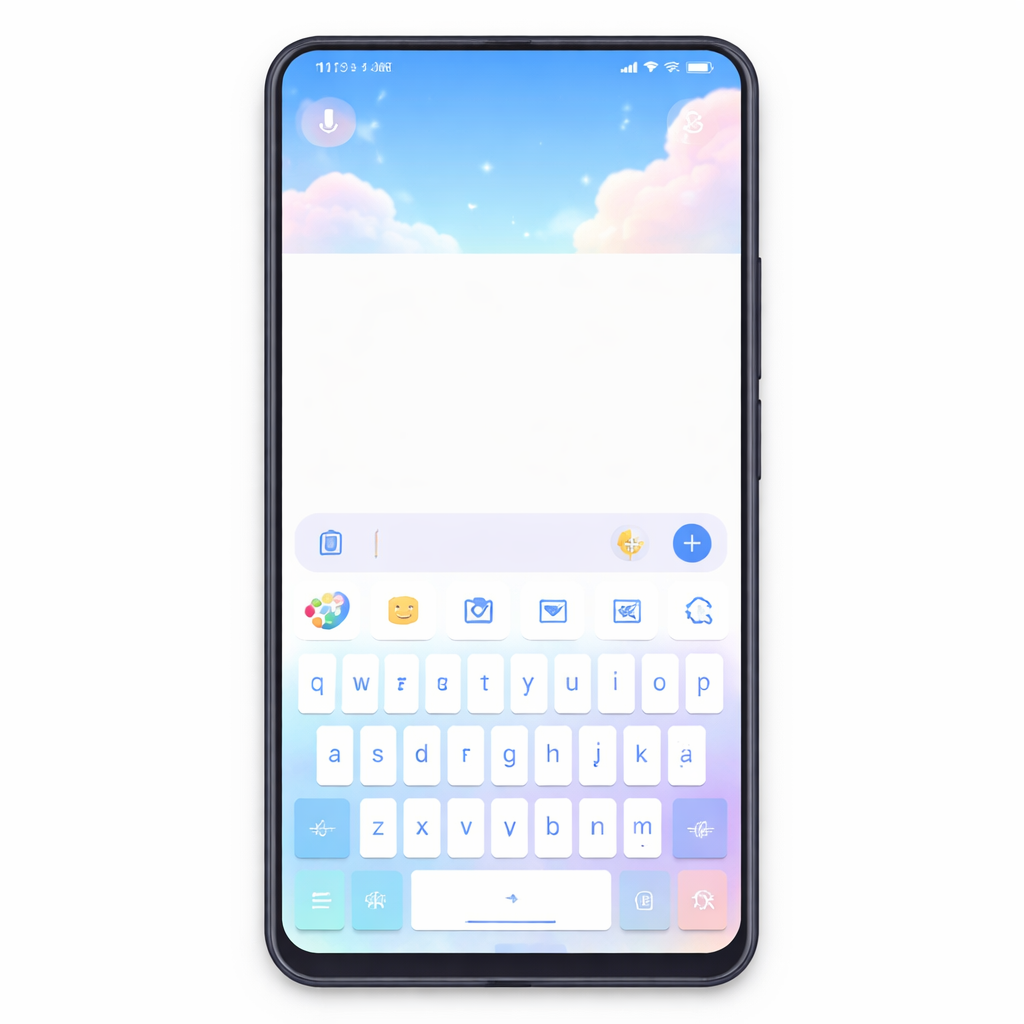
每天面对花哨的输入法面板,不仅容易导致视觉疲劳,还会分散办公注意力。掌握搜狗输入法怎么换皮肤,是提升打字专注度的第一步。本文专为高频办公人群设计,跳过繁琐的个性化装饰,直击极简皮肤设置、快捷键盲打配合以及多设备间的皮肤与词库同步技巧,帮你打造一个纯粹、高效的桌面输入环境。
屏幕上弹出的输入法面板,是你每天注视数百次的区域。过于花哨的动效和背景不仅消耗电脑内存,更在无形中切割着你的专注力。对于追求极致效率的职场人而言,解决“搜狗输入法怎么换皮肤”的问题,核心诉求并非追求个性,而是做减法——寻找一款能与工作流完美融合的极简界面。接下来,我们将从实战角度拆解如何配置最适合办公的输入法外观。
在Windows系统下,最快捷的换肤方式是直接使用快捷键。当你处于输入状态时,按下 Ctrl+Shift+H 即可一键呼出皮肤管理中心(需搜狗输入法PC版 14.0 及以上版本支持)。对于高频办公用户,强烈建议在搜索框中键入“极简”、“暗黑”或“护眼”。例如官方提供的“极简白”或“夜间模式”皮肤,去除了所有按键动效和复杂的背景图。这不仅能降低屏幕反光对眼睛的刺激,还能减少输入法在后台的GDI对象占用,避免在打开大型Excel表格时出现输入卡顿。
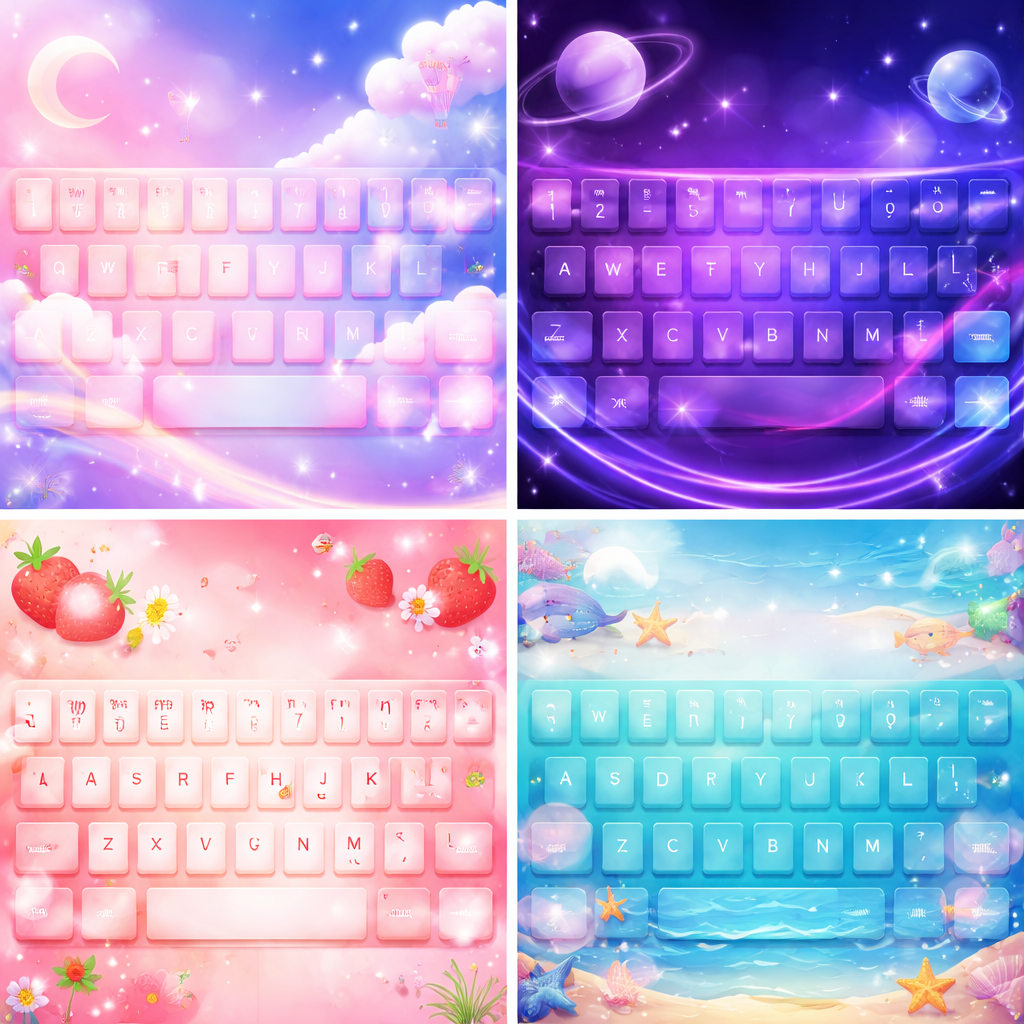
移动端办公场景往往伴随着碎片化和环境干扰。在手机端解决搜狗输入法怎么换皮肤时,除了点击“搜狗图标-皮肤”选择清爽的主题外,更关键的是配合“键盘高度调节”功能。实测在拥挤的地铁上单手回复工作微信时,将键盘高度上调至屏幕的40%左右,并配合一款按键边界清晰的“纯色微拟物”皮肤,能显著降低误触率。此外,关闭皮肤自带的“按键气泡”和“按键音”功能,可以让你在会议室等安静环境下进行无声的盲打输入,保持专业度。

很多职场人会在公司台式机和出差用的轻薄本之间频繁切换。如果每次都要重新设置皮肤和快捷短语,将极大浪费时间。通过微信或QQ登录搜狗输入法账号,进入“属性设置-账号与同步”中,勾选“同步皮肤”和“同步个人词库”。这样,无论你切换到哪台设备,熟悉的极简皮肤和长期积累的行业专属词库(如特定的医学名词、代码片段)都会在连网后3秒内自动下发。这种跨设备的一致性体验,能让你的肌肉记忆无缝衔接,保持高效的输入节奏。

在实际办公中,有时会遇到皮肤突然变回默认,或者面板显示模糊的问题。这通常是由于系统DPI缩放调整或皮肤文件损坏导致的。如果遇到皮肤加载失败(提示.ssf文件异常),请右键点击输入法状态栏,选择“管理/修复输入法”,使用内置的修复工具重置组件。如果是外接4K显示器后发现极简皮肤边缘模糊,请进入“属性设置-外观”,勾选“适配高清屏幕(高DPI)”选项,并重启输入法进程。掌握这些排查技巧,能让你在遇到突发状况时迅速恢复工作状态,拒绝被工具拖累。
动态皮肤在渲染时会占用额外的显存和CPU资源。在配置较低的办公电脑或同时运行多个大型专业软件(如PR、CAD)时,极易造成输入法响应滞后。建议在办公场景下,通过“属性设置-外观”切换为纯色静态皮肤,以确保敲击键盘与屏幕显示的零延迟。
支持。在PC端皮肤盒子中点击“自定义皮肤”,你可以上传符合企业VI规范的本地图片作为背景。但为了保证文字的可读性,建议在设置时将背景图片的透明度拉低至20%以下,并选择与背景色对比强烈的候选词字体颜色(如深色背景配亮白字体)。
部分第三方极简皮肤为了追求视觉统一,会隐藏工具栏的默认图标。你可以点击键盘左上角的搜狗Logo,进入功能面板,长按“剪贴板”或“快捷翻译”图标,将其重新拖拽至键盘顶部的常驻工具栏中,实现视觉与功能的完美平衡。
想要获取更多提升职场效率的输入法配置技巧?立即访问搜狗输入法官网下载最新版本,探索更多极简办公皮肤与多端同步功能,让每一次敲击都精准高效。