

在多设备交替办公的今天,输入法词库的断层往往会成为打断工作心流的罪魁祸首。本篇搜狗输入法词库同步教程专为高频打字与跨端办公人群打造,跳出基础的功能罗列,直击账号配置、自定义短语双向流转以及异常丢词排查等核心痛点。无论你是需要跨设备调用法务条款的职场精英,还是苦恼于词库冲突覆盖的重度用户,都能在这里找到可落地的实操方案,彻底打通桌面与移动端的输入壁垒,让个人专属词库如影随形,实现办公效率的指数级跃升。
对于每天需要输出数万字的职场人而言,输入法早已不是简单的打字工具,而是承载个人表达习惯的效率外脑。然而,从公司台式机切换到出差用的笔记本,或是从PC端转战手机微信处理紧急事务时,刚造好的专业词汇打不出来、精心配置的快捷短语神秘消失,这些割裂感极大地损耗了工作效率。如何让你的专属输入习惯在所有设备间无缝流转?这套进阶版同步指南将为你提供标准答案。
在多设备办公常态化的今天,输入法账号体系是打通数据孤岛的唯一枢纽。建议将各端设备统一升级至搜狗输入法Windows版 v14.3 或更高版本,该版本对底层云同步协议进行了优化,能显著降低丢词率。打开输入法属性设置,进入“账号与同步”面板,使用同一手机号或微信扫码登录。此时,务必在设置中勾选“自动同步个人词库”与“自动同步配置与快捷键”两个核心选项。对于高频切换办公电脑的用户,建议将同步频率设置为“实时同步”而非“每日一次”。完成这些基础勾选后,你的个人输入习惯、自造词以及自定义短语才具备了在多端流转的基础条件,从根本上避免每次更换设备都要重新调教输入法的尴尬局面。
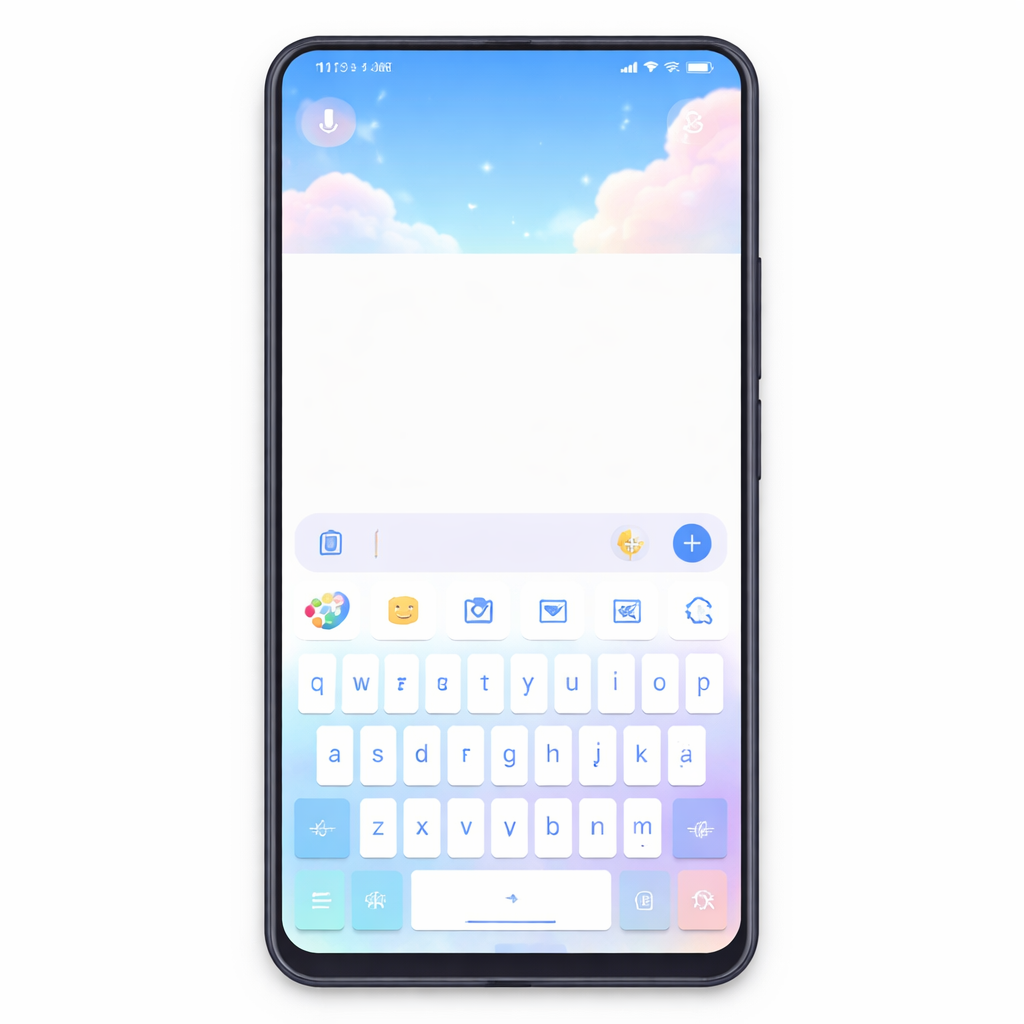
以法务工作者或电商客服为例,日常需要高频输出长篇免责声明或固定话术。在PC端,我们可以通过“属性设置 - 高级 - 自定义短语设置”来添加提效规则。例如,设置缩写“fwtk”,对应输出长达两百字的法务条款文本。完成添加后,点击面板右下角的“立即同步”按钮强制上传至云端。随后打开手机端搜狗输入法,进入“我的 - 词库 - 同步个人词库”,手动下拉刷新。此时,当你在手机微信或移动端OA系统中输入“fwtk”时,那段长篇条款会瞬间出现在候选词首位。这种双向同步机制彻底打破了桌面端与移动端的内容壁垒,让碎片化时间的移动办公也能保持与PC端完全一致的极速输出体验。
在实际办公中,网络波动或多端同时在线极易引发词库同步异常。最典型的排查场景是:当你在A电脑造了新词,B电脑却无法打出。首先,右键点击状态栏图标,检查是否处于“离线模式”或账号掉线状态。其次,进入“属性设置 - 词库”,查看上次同步成功的时间戳。如果时间停滞,可尝试注销账号重新登录。若发生最致命的“云端词库被本地空词库错误覆盖”事故,千万不要慌张继续输入。立即使用电脑浏览器登录搜狗输入法网页版个人中心,在“我的词库”板块中找到“历史备份”功能。系统通常会保留最近一段时间的词库快照,选择事故发生前的时间点点击“恢复”,即可将误覆盖的专业词汇抢救回来,避免数月积累付诸东流。

除了个人自造词,行业细胞词库的跨端流转同样是提升生产力的关键。对于医疗、IT编程、财务等垂直领域的从业者,原生词库往往无法满足专业术语的精准识别。通过快捷键 Ctrl+Shift+M 呼出菜单,进入“细胞词库管理”,搜索并启用你所在行业的专属词库。只要前置的账号同步配置正确,这些被激活的细胞词库记录也会随账号漫游。这意味着,当你在会议室借用同事的电脑登录自己账号时,输入法会立刻加载你惯用的“医学处方词汇”或“C++函数库”,首选词准确率瞬间拉满。配合自定义快捷键快速切换中英文或特殊符号面板,你的输入流将变得如同肌肉记忆般顺畅,真正实现工具服务于效率的终极目标。
重装系统前,务必在旧系统右键输入法状态栏,进入“属性设置-账号与同步”,手动点击一次“立即同步”确保最新数据上云。重装完毕并在新系统安装搜狗输入法后,登录同一账号,系统会自动拉取云端词库。若未自动生效,进入“词库”设置页点击“恢复/下载云端词库”即可无损还原。
这通常是由于PC端同步策略存在延迟或缓存未刷新导致。可执行以下排查:首先在手机端确认已触发“手动同步”;然后转到Windows端,右键输入法图标选择“同步个人词库”。若仍未出现,进入“属性设置-高级-自定义短语”,点击“清空本地缓存并重新拉取”,短语即可正常显示。
出现此弹窗说明两端数据出现了分叉。如果你的最新造词操作是在当前电脑完成的,请选择“以本地词库为准覆盖云端”;如果你刚在另一台设备上整理了大量词库,当前电脑只是刚开机,则必须选择“下载云端词库覆盖本地”。不确定的情况下,建议先在属性设置中导出本地词库备份(txt格式),再选择云端覆盖。
想要体验更流畅的跨端输入?立即前往搜狗输入法官网下载最新版本,开启你的专属云端词库,让每一次敲击都精准契合你的工作节奏!
相关阅读:搜狗输入法词库同步教程,搜狗输入法词库同步教程使用技巧,搜狗输入法怎么换皮肤?高频办公者的视觉减压与跨端同步实操手册